Outlook for Mac(IMAP/SMTP协议) 设置
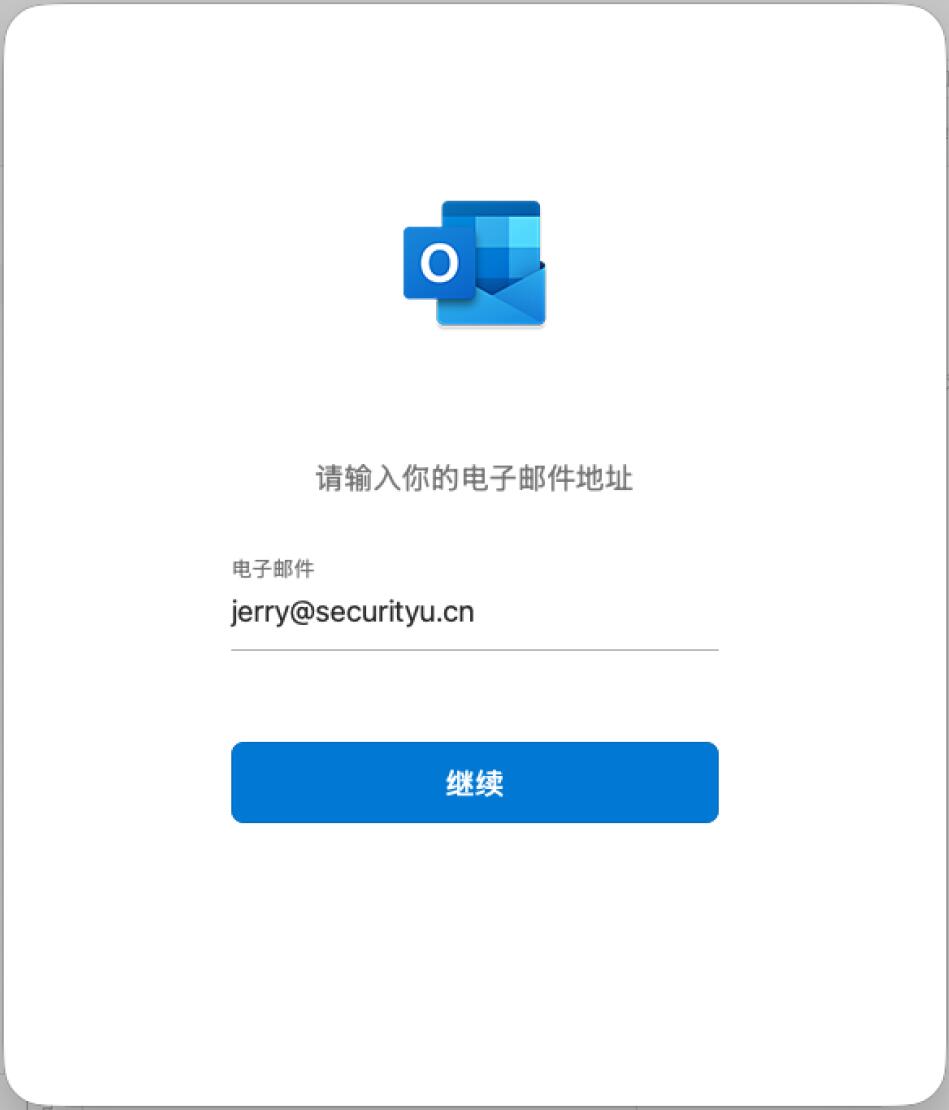
1、打开Microsoft Outlook应用程序,在添加邮箱帐户窗口中,[电子邮件]填写邮箱地址,并点击[继续]。
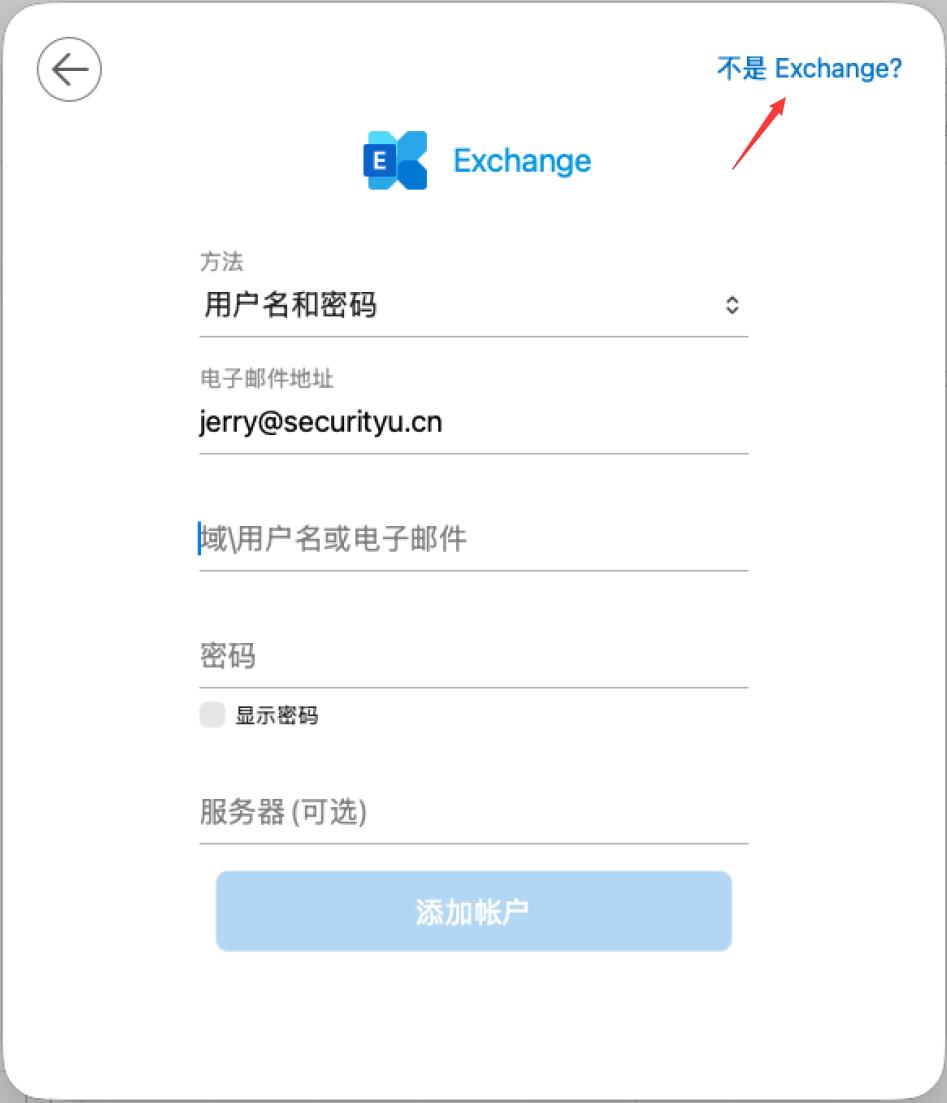
2、点击右上角[不是 Exchange?]。
3、选择[IMAP/POP]。

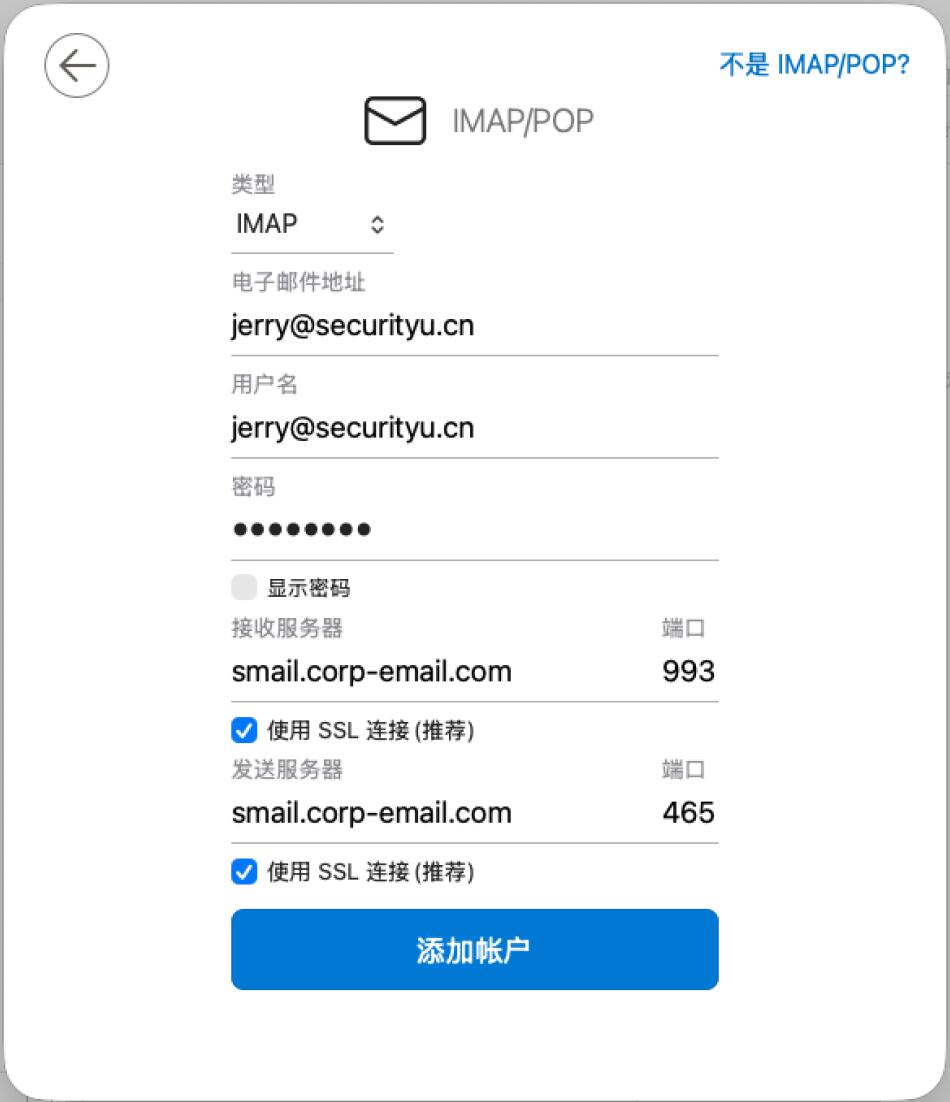
4、填写[密码]、[接收服务器]和[发送服务器],并点击[添加帐户]。
[密码]:填写邮箱密码
[接收服务器]和[发送服务器]:填写[smail.corp-email.com]
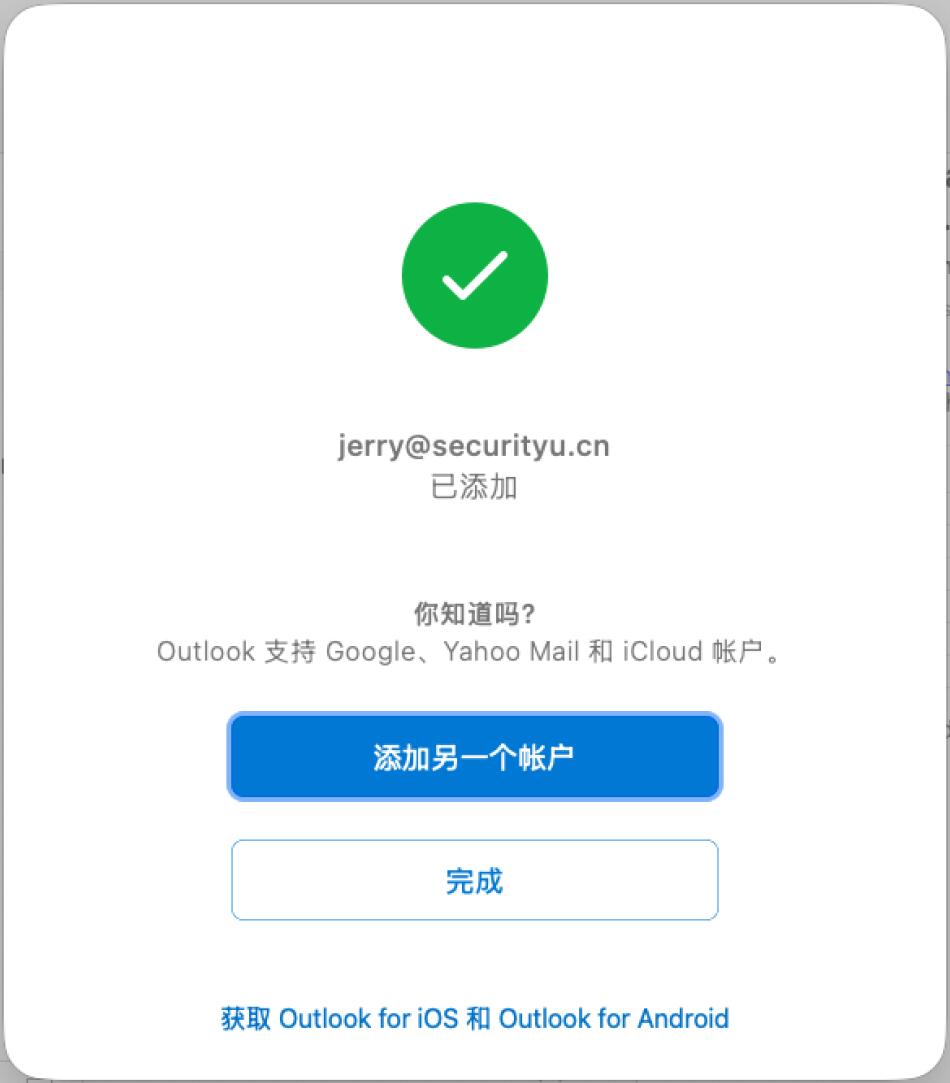
5、点击[完成],邮箱配置完成。
1、打开Microsoft Outlook应用程序,在添加邮箱帐户窗口中,[电子邮件]填写邮箱地址,并点击[继续]。
2、点击右上角[不是 Exchange?]。
3、选择[IMAP/POP]。
4、填写[密码]、[接收服务器]和[发送服务器],并点击[添加帐户]。
[密码]:填写邮箱密码
[接收服务器]和[发送服务器]:填写[smail.corp-email.com]
5、点击[完成],邮箱配置完成。